
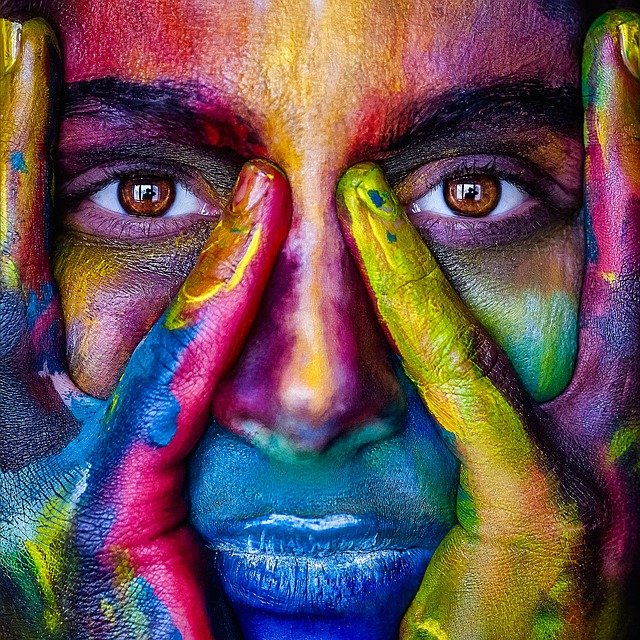
Witamy w naszym artykule, w którym omówimy, jak zamienić kolorowe zdjęcie na czarno-białe. Jeśli jesteś zainteresowany tworzeniem efektownych czarno-białych zdjęć, to jesteś we właściwym miejscu. Przedstawimy kilka prostych metod, które pozwolą Ci przekształcić kolorowe zdjęcie w eleganckie czarno-białe arcydzieło.
Jak zamienić kolorowe zdjęcie na czarno-białe w programie Photoshop?
Program Photoshop jest jednym z najpopularniejszych narzędzi do edycji zdjęć i oferuje wiele funkcji, które umożliwiają przekształcenie kolorowych zdjęć w czarno-białe. Oto kilka kroków, które możesz podjąć, aby to zrobić:
- Otwórz swoje kolorowe zdjęcie w programie Photoshop.
- Przejdź do menu „Obraz” i wybierz opcję „Regulacje”.
- Wybierz „Czarno-białe” z listy dostępnych opcji.
- Dostosuj ustawienia, aby uzyskać pożądany efekt czarno-białego zdjęcia.
- Kliknij „OK”, aby zastosować zmiany.
- Zapisz swoje nowe czarno-białe zdjęcie.
To są podstawowe kroki, które możesz podjąć w programie Photoshop, aby zamienić kolorowe zdjęcie na czarno-białe. Pamiętaj, że istnieje wiele innych zaawansowanych technik, które możesz zastosować, aby uzyskać jeszcze lepsze rezultaty.
Jak zamienić kolorowe zdjęcie na czarno-białe w programie GIMP?
GIMP to darmowy program do edycji zdjęć, który oferuje wiele podobnych funkcji do Photoshopa. Jeśli nie masz dostępu do Photoshopa, możesz spróbować przekształcić swoje kolorowe zdjęcie na czarno-białe za pomocą GIMP. Oto kilka kroków, które możesz podjąć:
- Otwórz swoje kolorowe zdjęcie w programie GIMP.
- Przejdź do menu „Kolory” i wybierz opcję „Odwróć”.
- Przejdź do menu „Kolory” ponownie i wybierz opcję „Desaturacja”.
- Wybierz „Desaturacja” z listy dostępnych opcji.
- Dostosuj ustawienia, aby uzyskać pożądany efekt czarno-białego zdjęcia.
- Kliknij „OK”, aby zastosować zmiany.
- Zapisz swoje nowe czarno-białe zdjęcie.
GIMP oferuje wiele innych narzędzi i funkcji, które mogą pomóc Ci w tworzeniu czarno-białych zdjęć. Eksperymentuj i odkrywaj, aby znaleźć najlepsze dla siebie metody.
Jak zamienić kolorowe zdjęcie na czarno-białe za pomocą aplikacji mobilnej?
Jeśli preferujesz edycję zdjęć na swoim smartfonie, istnieje wiele aplikacji mobilnych, które umożliwiają przekształcenie kolorowych zdjęć w czarno-białe. Oto kilka popularnych aplikacji, które możesz wypróbować:
- Adobe Lightroom: Ta aplikacja oferuje zaawansowane narzędzia do edycji zdjęć, w tym możliwość przekształcenia kolorowych zdjęć w czarno-białe.
- PicsArt: PicsArt to wszechstronna aplikacja do edycji zdjęć, która zawiera wiele filtrów, w tym filtry czarno-białe.
- Snapseed: Snapseed to prosta w obsłudze aplikacja oferująca wiele narzędzi do edycji zdjęć, w tym możliwość przekształcenia zdjęć w czarno-białe.
Te aplikacje są dostępne zarówno dla systemu Android, jak i iOS. Pobierz je ze swojego sklepu aplikacji i zacznij eksperymentować z przekształcaniem swoich kolorowych zdjęć w czarno-białe.
Podsumowanie
Zamiana kolorowego zdjęcia na czarno-białe może dodać mu elegancji i klasycznego wyglądu. Niezależnie od tego, czy korzystasz z programu Photoshop, GIMP czy aplikacji mobilnej, istnieje wiele sposobów, aby osiągnąć ten efekt. Pamiętaj, że kluczem do udanej edycji jest eksperymentowanie i dostosowywanie ustawień, aby uzyskać pożądany efekt.
Mamy nadzieję, że ten artykuł był dla Ciebie pomocny i że teraz wiesz, jak zamienić kolorowe zdjęcie na czarno-białe. Zacznij eksperymentować i twórz niesamowite czarno-białe fotografie!
Aby zamienić kolorowe zdjęcie na czarno-białe, można skorzystać z różnych programów graficznych, takich jak Adobe Photoshop, GIMP, lub narzędzi online, np. LunaPic. W celu uzyskania szczegółowych instrukcji, proszę odwiedzić stronę https://www.oltur.pl/.


